案件の新規作成画面に表示する項目を、各社様に合わせて自由に配置・変更する方法を解説します。
これまで案件の新規作成画面は表示項目が固定されていましたが、今回のバージョンアップにより、各社様の業務に合わせて新規案件作成時に必要な項目を配置できるようになりました。新しい作成画面は[案件新規作成(新)]ボタンから開き、表示される項目は専用のページレイアウト[案件作成用レイアウト]の内容が反映されます。
※こちらは2026年10月にリリースされたバージョンアップから実装された機能です。
POINT:新しい作成画面をお使いいただくには、最初に一度だけ[案件新規作成(新)]ボタンを表示する設定が必要です(手順4)。
1.案件の画面から設定ボタンをクリック
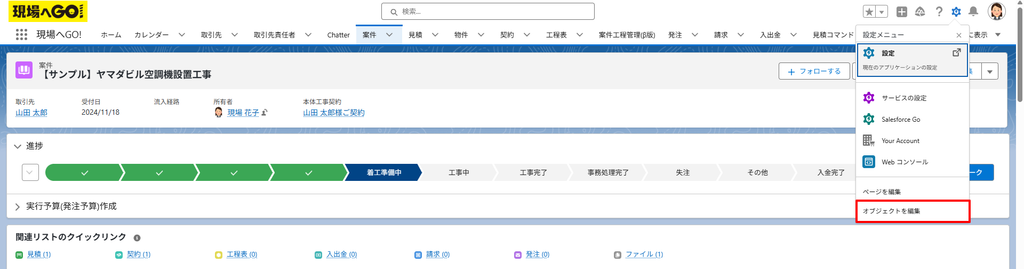
案件の画面で右上のギアマーク⚙から設定をクリックして「オブジェクトを編集」をクリックします。
2.[案件作成用レイアウト]をクリック
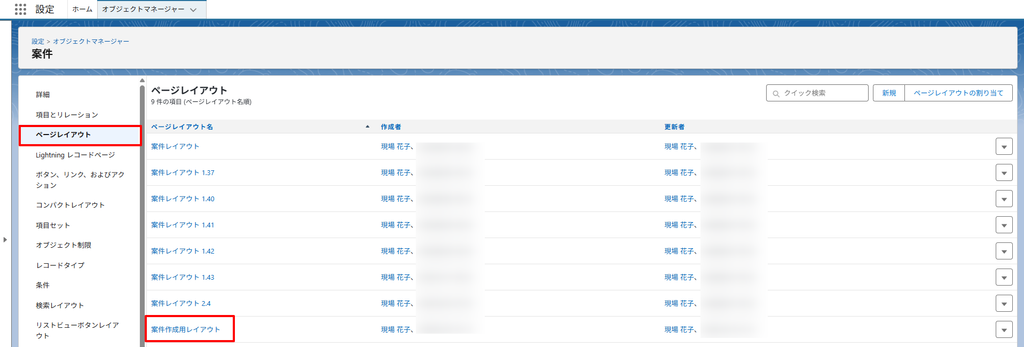
左側のメニューから「ページレイアウト」をクリックし、一覧から[案件作成用レイアウト]をクリックします。
POINT:普段お使いの案件のレイアウト(案件の詳細画面)とは別のレイアウトです。お間違えのないようご注意ください。
3.新規作成画面に表示したい項目を配置します
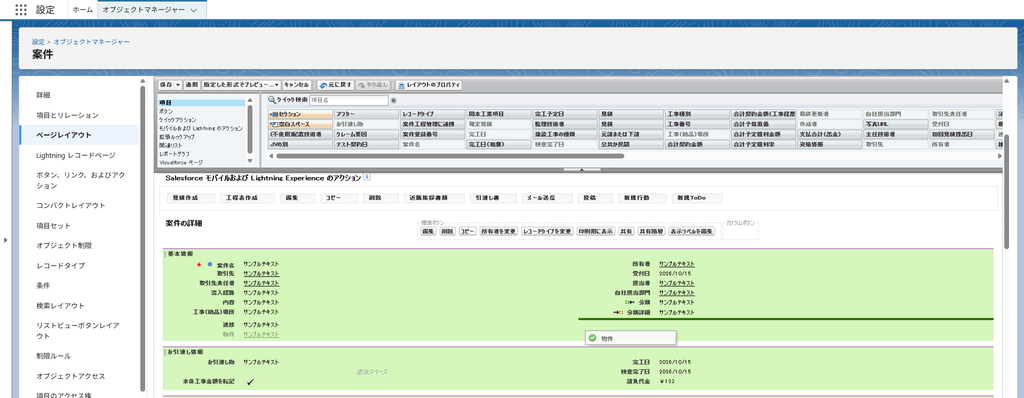
画面上部の項目一覧から、新規作成画面に表示したい項目をドラッグ&ドロップで配置します。
不要な項目は⛔️ボタンを押すと非表示にすることができます。配置が終わったら「保存」ボタンをクリックします。
4.[案件新規作成(新)]ボタンを表示させる
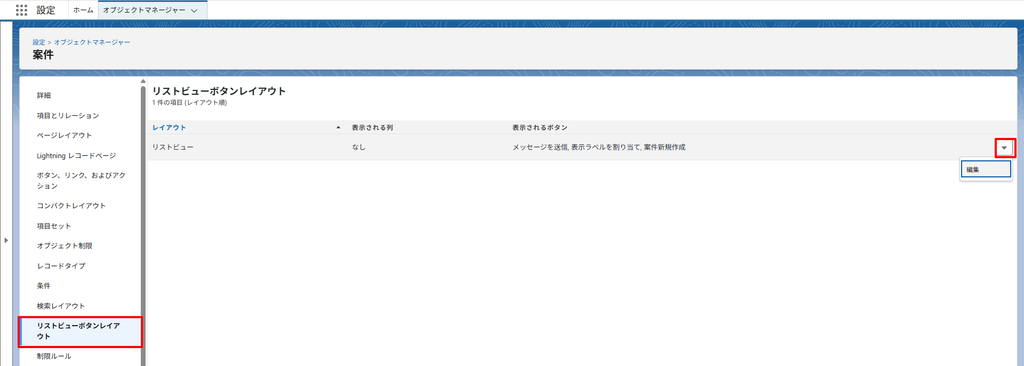
左側のメニューから「リストビューボタンレイアウト」をクリックし、表示されているレイアウトの右端の▼から「編集」をクリックします。
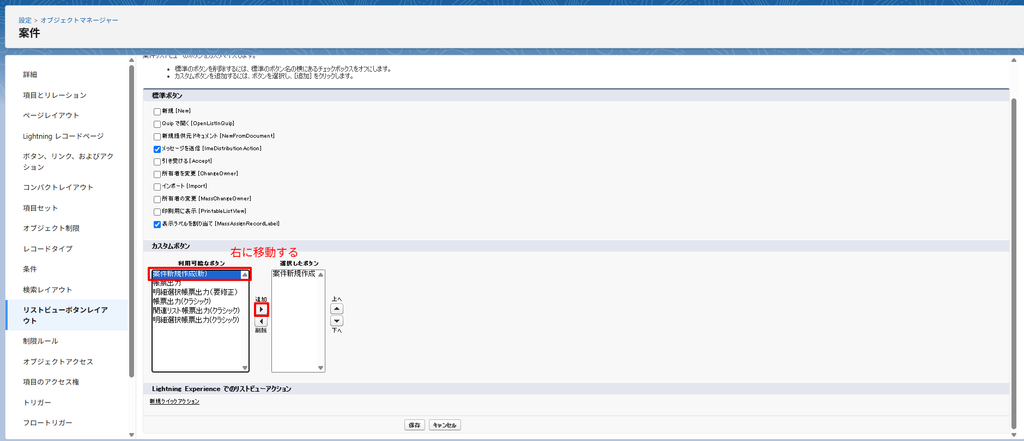
「利用可能なボタン」から[案件新規作成(新)]を選択して「追加 ▶」をクリックし、「保存」ボタンをクリックします。
この際に、以前までの[案件新規作成]ボタンを左に移動して非表示にすることも可能です。次項で[案件新規作成(新)]が正常に表示されることを確認してからでも問題ありません。
5.新規作成画面を確認

案件タブを開き、一覧画面の右上に[案件新規作成(新)]ボタンが表示されているか確認します。
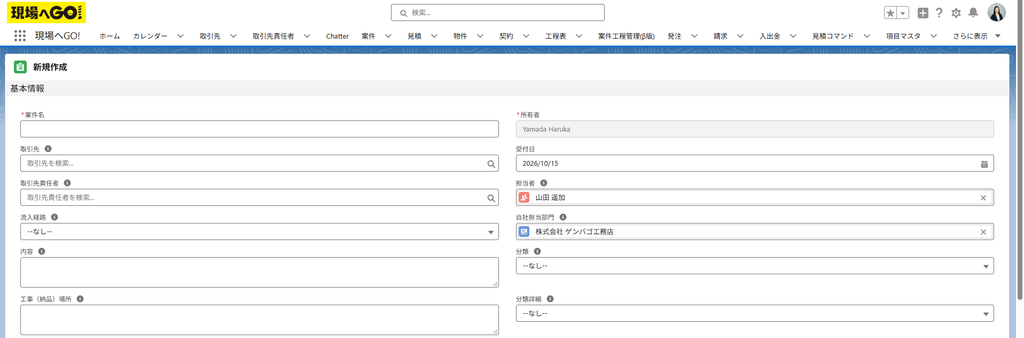
ボタンをクリックし、手順3で配置した項目が新規作成画面に反映されているか確認します。