マニュアルの概要
既存のSalesforce環境にAppExchange から「現場へGO!」をインストールする際に、「SendEmail」というアクション名の重複によりインストールが完了しない場合があります。
これは、Salesforce 組織内に既に同じ API 名(SendEmail)のグローバルアクションが存在していることが原因です。
本マニュアルでは、既存アクションの API参照名のみ を一時的に変更し、インストールを正常に完了させる手順をご説明します。
1.設定画面を開く
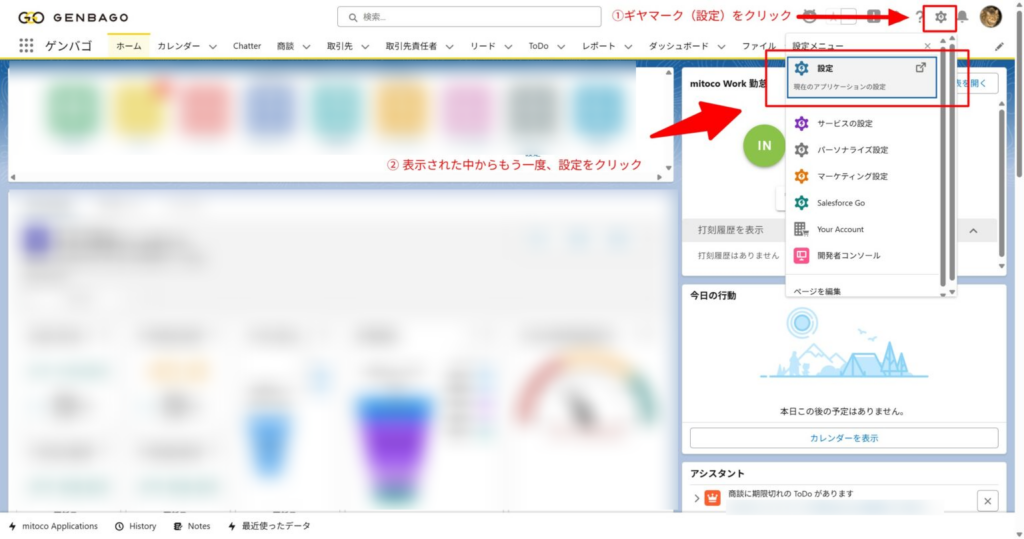
① Salesforce 画面右上の歯車マークをクリックし
②「設定」を開きます。
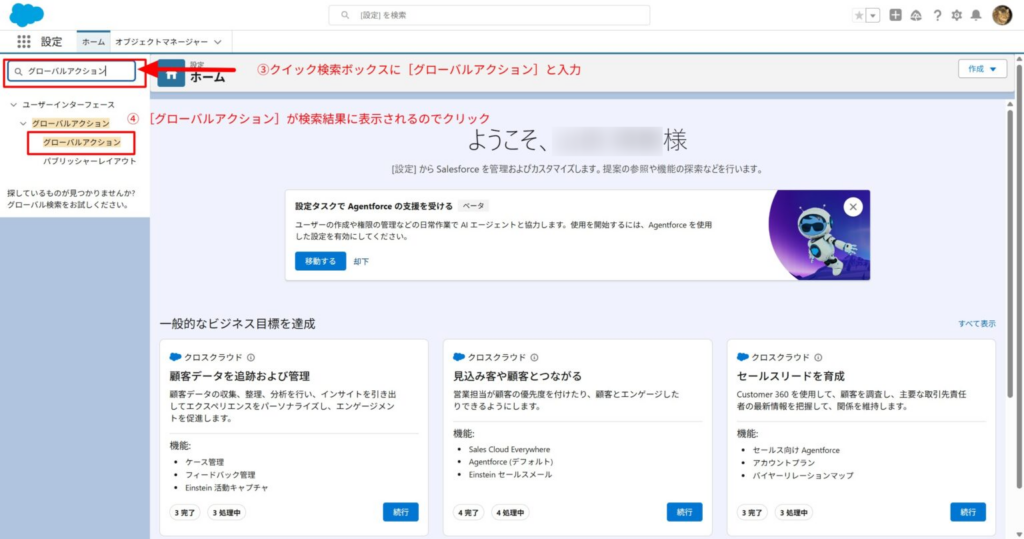
③ 設定画面左側の「クイック検索」ボックスに「グローバルアクション」と入力し
④ 表示された「グローバルアクション」をクリックします。
2.既存の SendEmail アクションを確認する
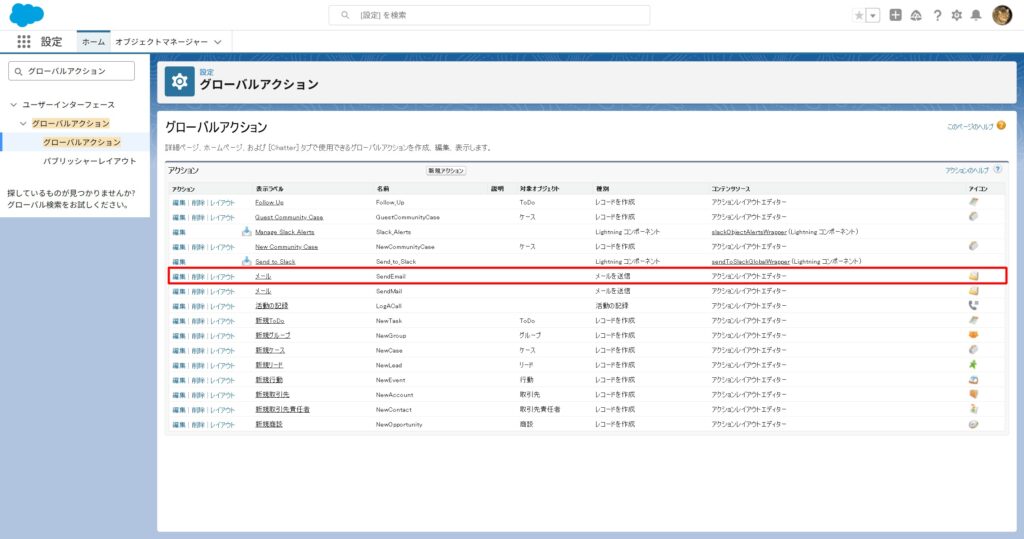
グローバルアクションの一覧から、以下の条件に該当するアクションを探します。
・API参照名:SendEmail
・表示ラベル:「メール」または「メール送信」など
該当するアクションがある場合、そのままではインストール時に名前の重複が発生するため、次の手順で API 名のみを変更します。
3.API参照名のみを変更する
① 該当アクションの左側にある「編集」をクリックします。
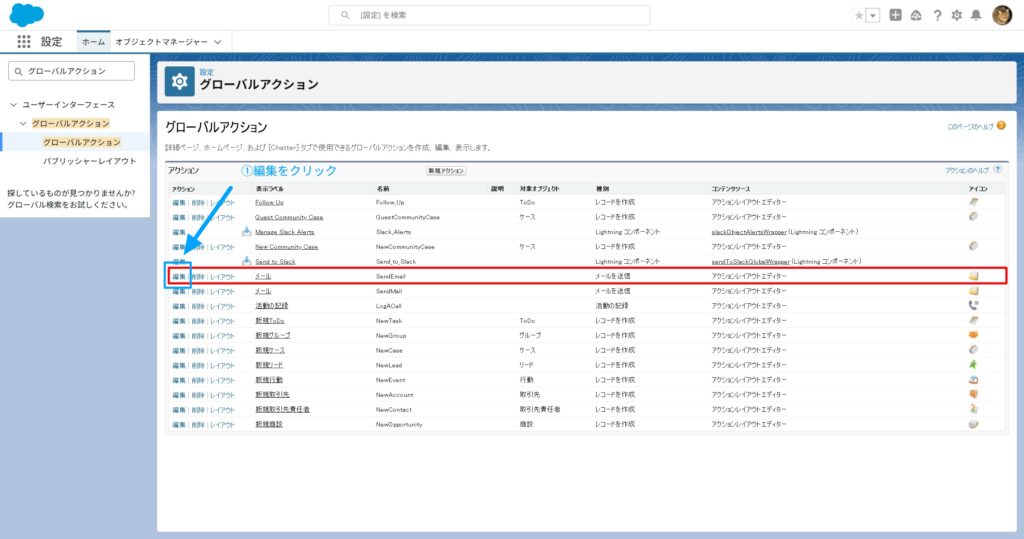
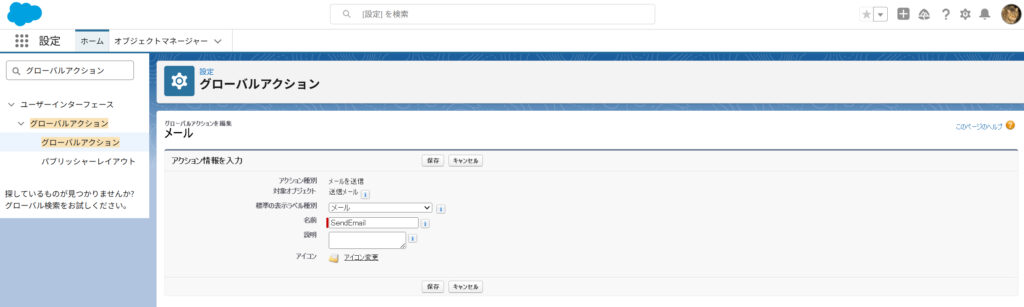
② 「名前(API参照名)」の項目を、以下のように変更してください。
変更前:SendEmail
変更後:SendEmail_Original
※変更するのは「名前(API参照名)」のみです。
※表示ラベルは変更しないでください。
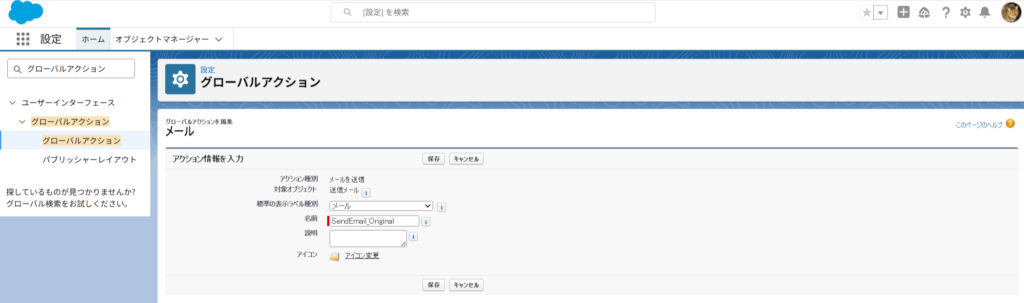
※SendEmail_Old など別の名称でも問題ありませんが、元の名称が分かる形にしておくことをおすすめします。
変更後、「保存」をクリックします。
この操作により、現場へGO! インストール時の名前重複が回避されます。
4.現場へGO! を再度インストールする
AppExchange から、改めて「現場へGO!」のインストールを実行してください。
インストールはこちら▼
https://appexchangejp.salesforce.com/appxListingDetail?listingId=a0N3u00000PuMWEEA3
エラーが表示されず、インストール完了メールが届けば正常に完了しています。
5.変更したアクション名について
手順3で変更した SendEmail_Original は、そのままでも通常の運用に支障はありません。