2026年10月のバージョンアップにて、皆様よりご要望を頂いている「見積へのCSV(Excel)ファイルの取込」を実装しました。
見積詳細入力画面よりダウンロードしたテンプレートに協力会社様から届いた見積書をコピー&ペーストしていただくだけで、階層に分かれた項目を一度に取り込み、見積作成の手間を大幅に削減することが可能になります。
【※注1】本マニュアルは「現場へGO!」「見積ガントへGO!」共通です。見積ガントへGO!をご利用の場合、「案件」は貴社で設定した見積の親オブジェクト(商談など)に読み替えてください。
【※注2】ご利用前に、システム管理者様によるコンポーネント差し替えが必要です。次のマニュアルを参考に先に設定を完了してください。 MNL:https://genbago.com/manual/3532/
- 1.見積を作成する
- 2.見積の表紙を入力
- 3.CSV取り込みボタンをクリック
- 4.CSVテンプレートのダウンロード(テンプレートの準備がまだの場合)
- 5.ダウンロードしたCSVファイルを開く
- 6.【参考資料】テンプレートの階層構造と項目名並び順
- 7.テンプレートCSVファイルに見積明細を入力する
- 8.【注意事項】 ヘッダー名について
- 9.【注意事項】 [階層]の列に関して
- 10.【注意事項】 [項目名][見積単価][見積数量]の列に関して
- 11.【注意事項】 [単位]の列に関して
- 12.【注意事項】 [工種][費用種別]に関して
- 13.【注意事項】 その他(規格・原価単価・原価数量・備考・社内メモ)に関して
- 14.アップロードするCSVファイルを準備する
- 15.作成したCSVファイルをアップロードする
1.見積を作成する

案件から見積作成をクリックします。
見積ガントへGO!をご利用の場合
→「案件」は貴社で設定した見積の親オブジェクト(商談など)に読み替えてください。
2.見積の表紙を入力

通常通り見積作成(見積書の表紙を作成する画面)の画面に必要な事項を入力し、入力完了後保存をクリックします。
3.CSV取り込みボタンをクリック

見積詳細の入力画面が表示されますので、保存ボタン横のCSVから取込をクリックします。
4.CSVテンプレートのダウンロード(テンプレートの準備がまだの場合)

初めてCSV取り込みをする場合や新しくCSVファイルを作成する場合は、CSVテンプレートをダウンロード、をクリックしてテンプレートファイルをダウンロードしてください。
※注意点! すでに取り込み用のCSVファイルを取得している場合は
15.作成したCSVファイルをアップロードするへ進んでください
5.ダウンロードしたCSVファイルを開く
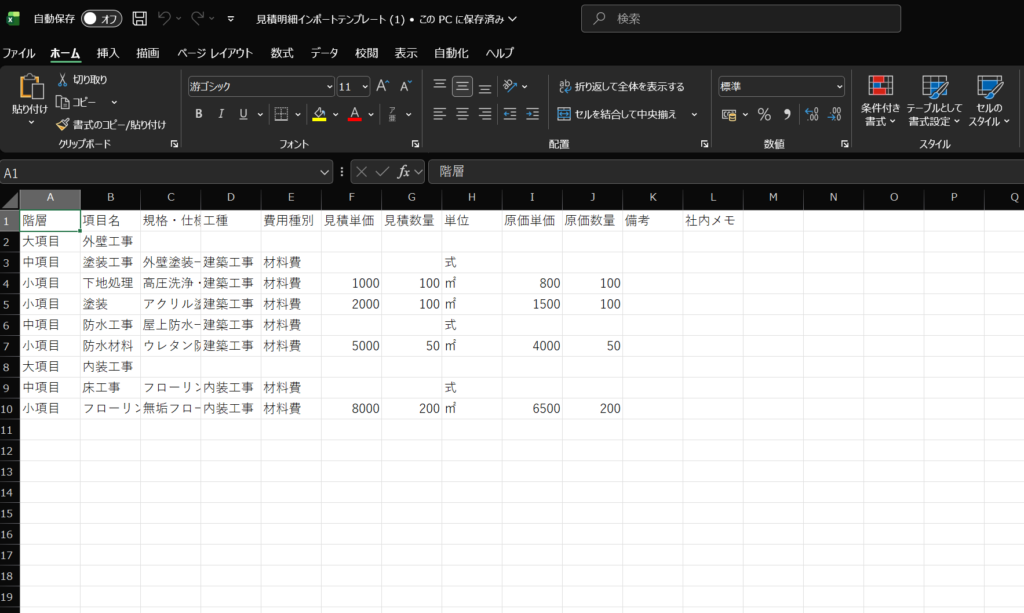
ダウンロードしたCSVファイルを開くと画像のテンプレートが表示されます。(Excelで開いたCSVファイル)
一番上の一行目はヘッダー部、二行目以降が見積の明細行になります
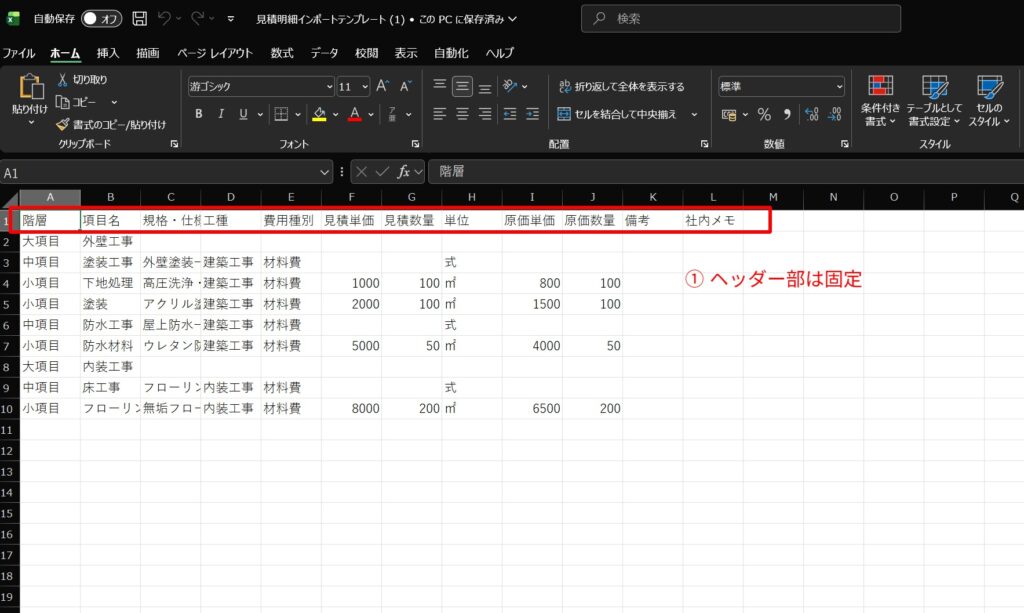
※注意点! ヘッダー部の文言は変更せず固定のままご利用ください。取込の際のエラー発生の原因になります
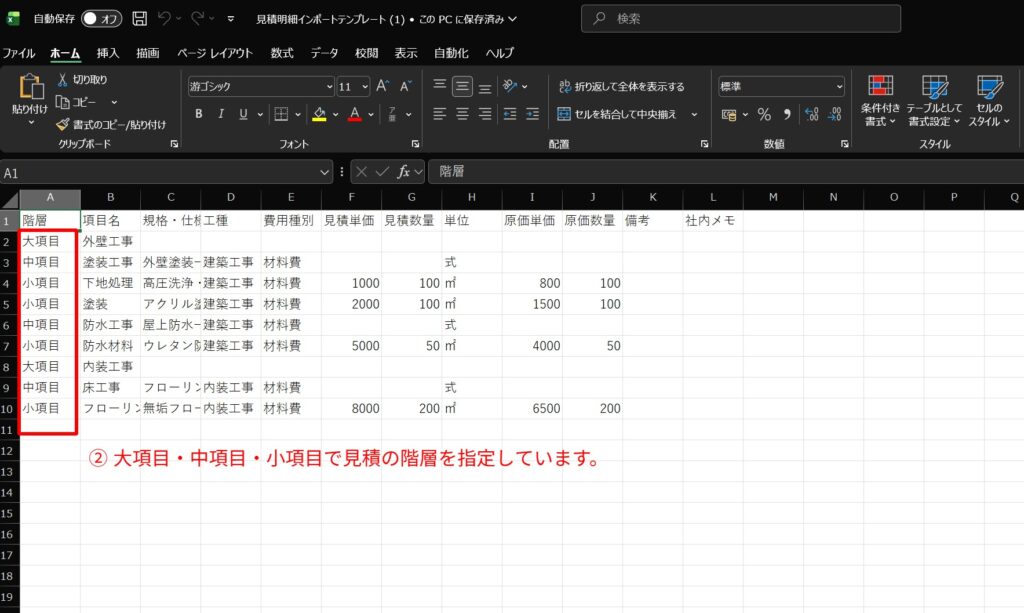
※注意点! 一番左の階層列の大項目・中項目・小項目の表示は見積の並び順を制御するための項目となりますので必ず入力して下さい。見積書への印字はありません。
6.【参考資料】テンプレートの階層構造と項目名並び順
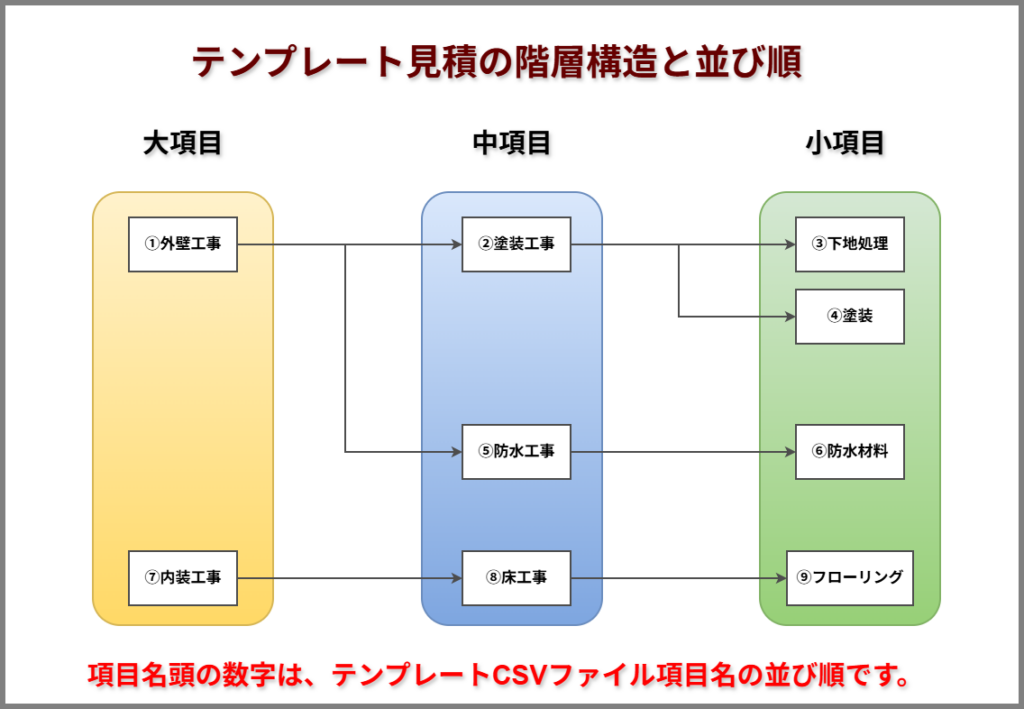
※注意点! 上記画像は先ほどダウンロードしたテンプレートCSV明細の並び順を、細かく図示したものです。数字はCSVファイル上の項目名の並び順(上から下へ)を表しています。常に大項目→中項目→小項目の順に並べられ、単価×数量の合計金額(見積金額)は自動計算されます。
7.テンプレートCSVファイルに見積明細を入力する
ダウンロード頂いたCSVファイルの内容は項目の並び順や注意事項の説明の為のサンプルです。
前述した通り一行目のヘッダーは固定のまま、二行目以降の見積詳細を参考にして、作成したい項目をコピー&ペーストしてご利用ください。
入力方法に慣れるまではサンプルを残したまま、続けて下に新規作成する見積を大項目→中項目→小項目の順に入力いただき、入力がすべて完了してから必要のないサンプル部分を削除していただくことをお勧めしています。
8.【注意事項】 ヘッダー名について
① ヘッダー部の文言は変更せず固定のままご利用ください。取込の際のエラー発生の原因になります
9.【注意事項】 [階層]の列に関して
② ヘッダー部、階層の列の大項目・中項目・小項目の表示は見積の並び順を制御するための項目となりますので必ず入力して下さい。アウトプットする見積書への印字はありません。
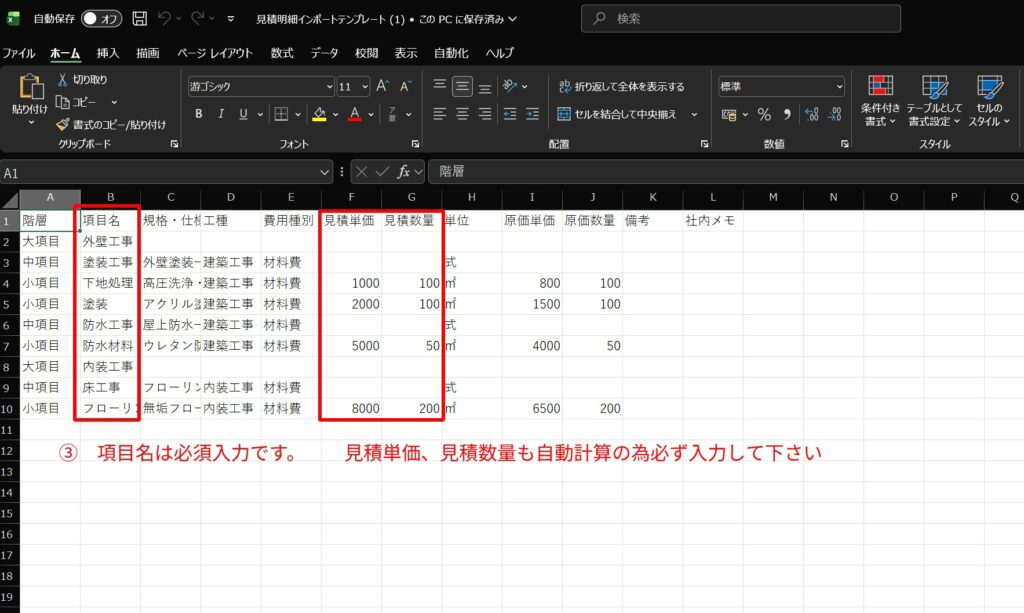
10.【注意事項】 [項目名][見積単価][見積数量]の列に関して
③ 項目名は必須入力です。見積単価・見積数量も金額が自動計算されますので必ず入力して下さい。
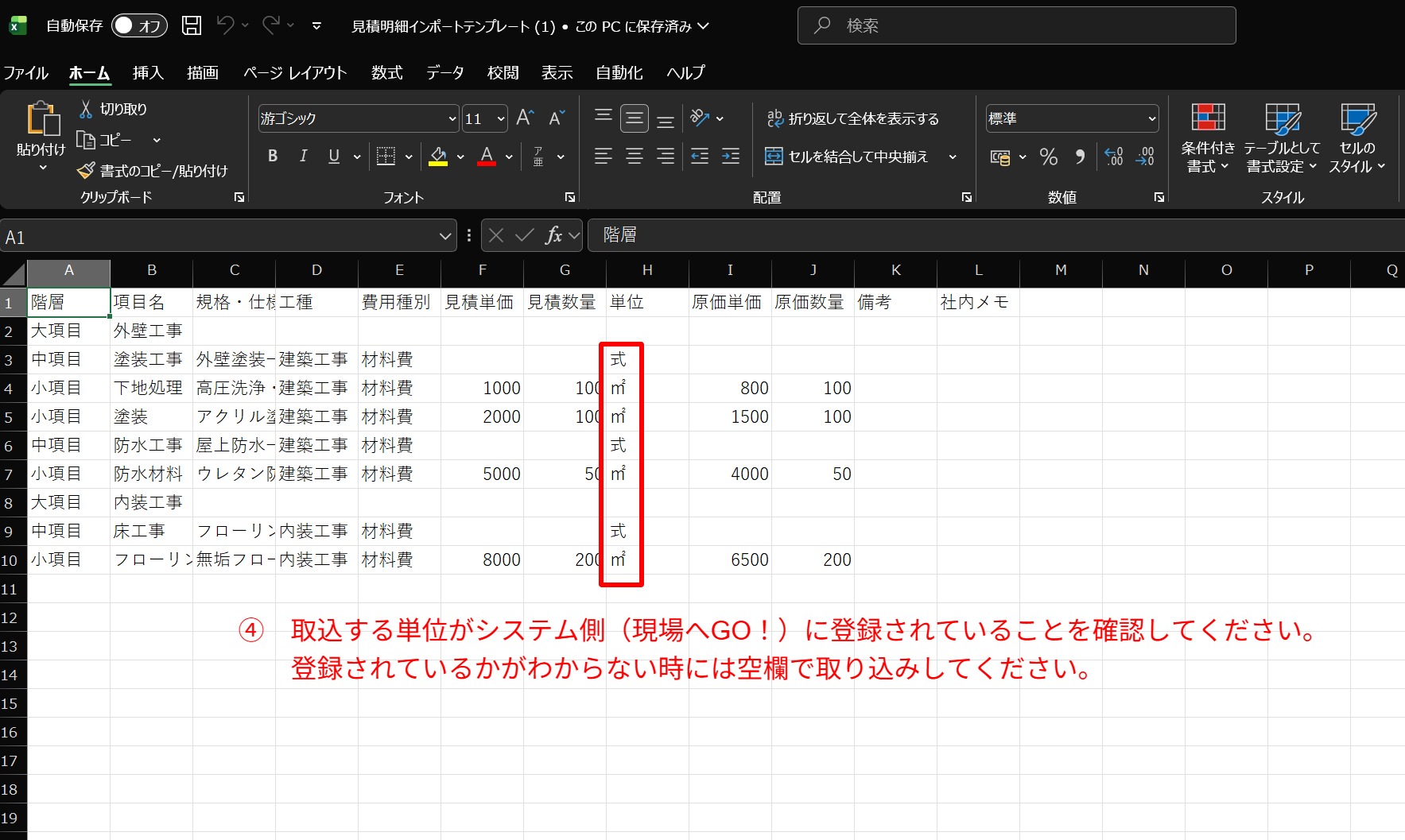
11.【注意事項】 [単位]の列に関して
④ 単位を取込みする際、同じ単位がシステム側(現場へGO!・見積ガントGO!)に事前に登録されている必要があります。システムに無い単位がアップロードされるとエラーが発生し取り込みが出来ません。その場合は空欄のまま取り込みしていただき、システム(現場へGO!・見積ガントGO!)に単位を登録後、見積作成の画面で選択リストから選んでください。 【※注】単位の登録には管理者権限が必要です。標準ユーザの方は管理者様にご依頼ください
参考URL 選択リスト値セット[単位]の追加・変更・削除【管理者設定】
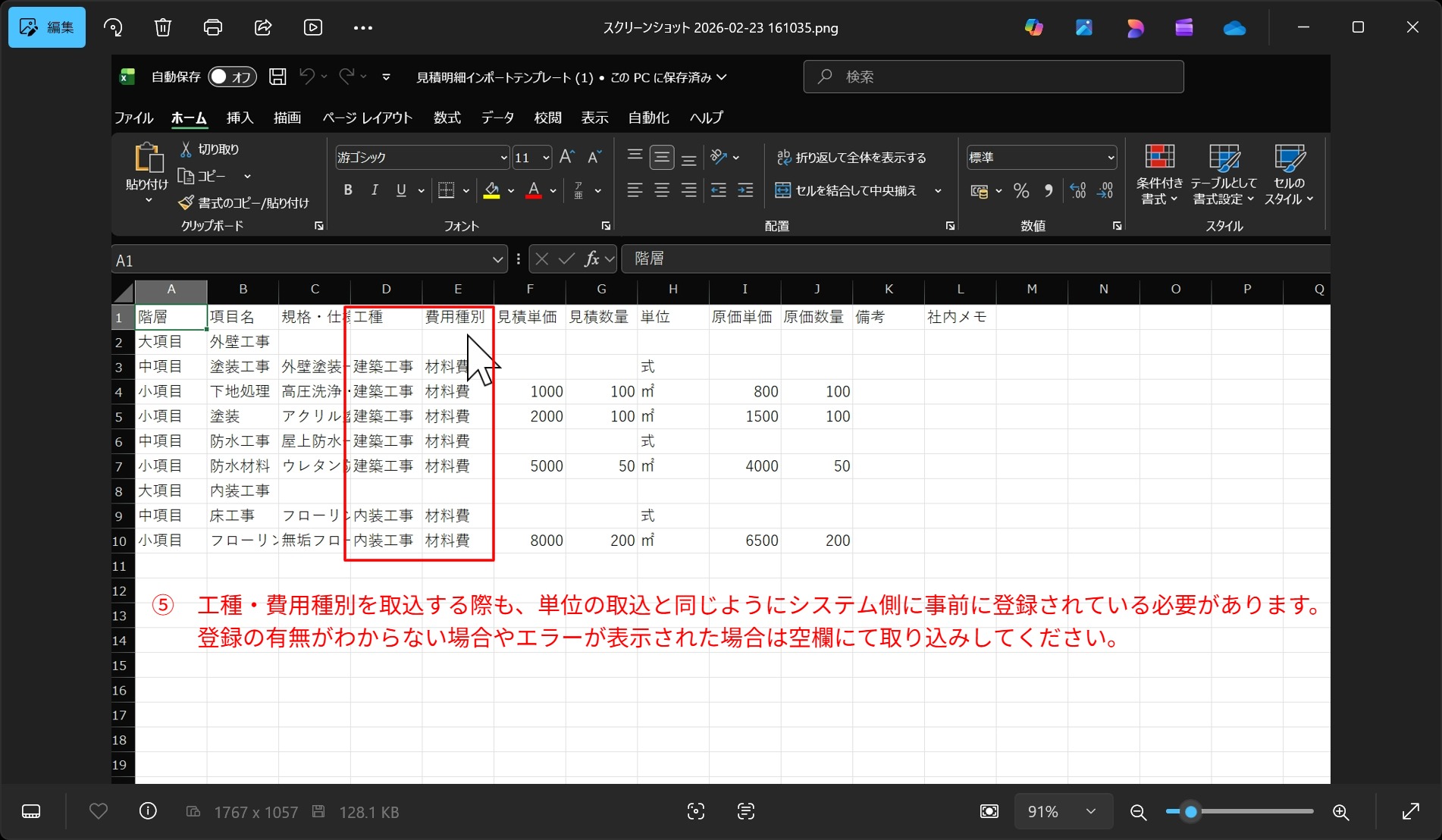
12.【注意事項】 [工種][費用種別]に関して
⑤ 単位の取込みと同じく、工種・費用種別を取込する際も、システム側に事前に登録されている必要があります。システムに無い工種・費用種別がアップロードされるとエラーが発生し取り込みが出来ません。その場合は空欄のまま取り込みしていただき、現場へGO!に工種・費用種別を登録後、見積作成の画面で選択リストから選んでください。
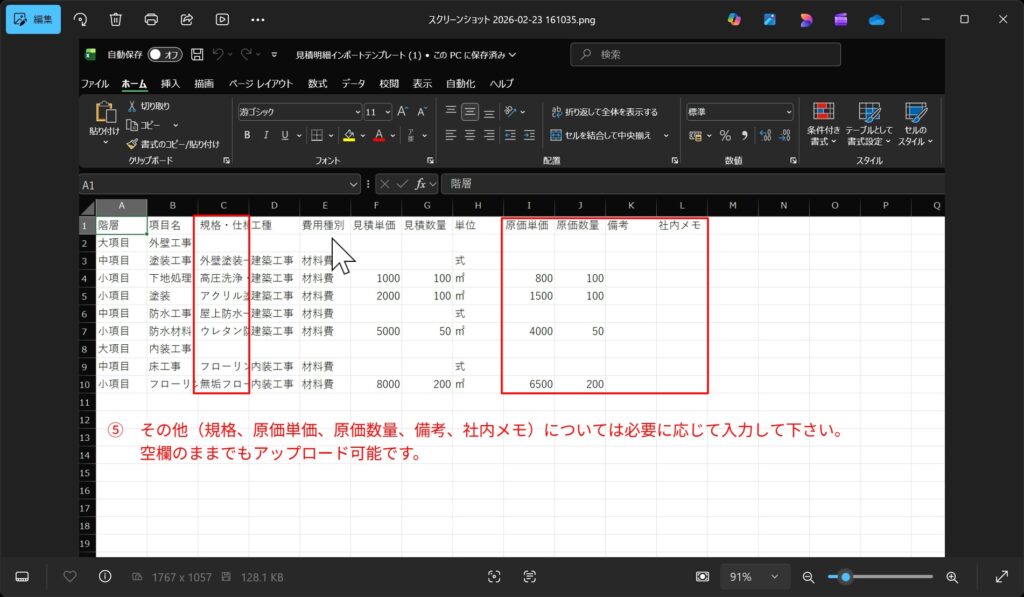
13.【注意事項】 その他(規格・原価単価・原価数量・備考・社内メモ)に関して
その他(規格、原価単価、原価数量、備考、社内メモ)については必要に応じて入力して下さい。空欄のままでもアップロード可能です。
14.アップロードするCSVファイルを準備する
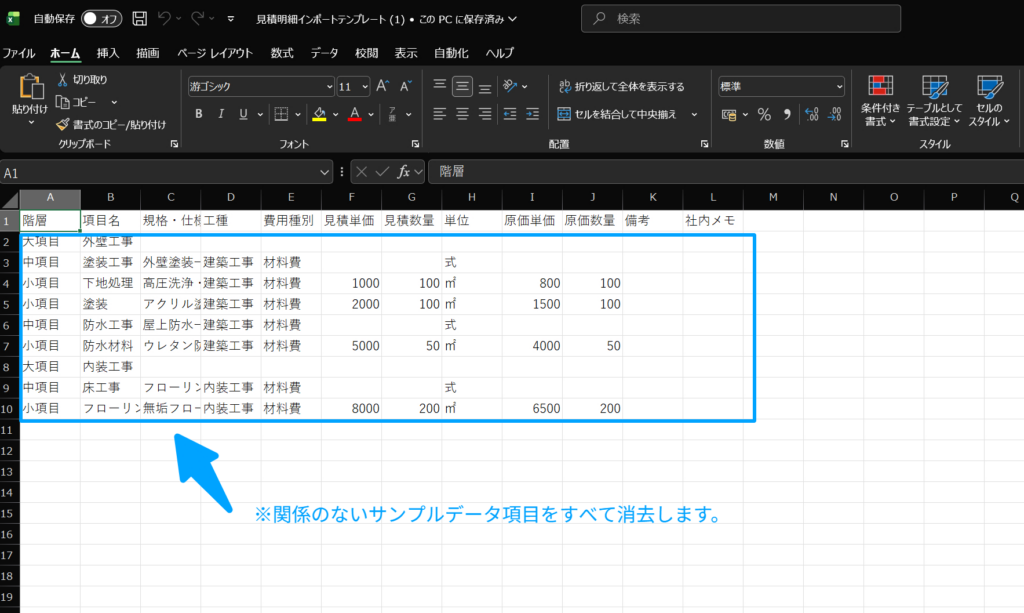
① テンプレートCSVファイルから関係のないサンプルデータをすべて消去します。
② ヘッダー以外、空になったテンプレートに見積データを入力します
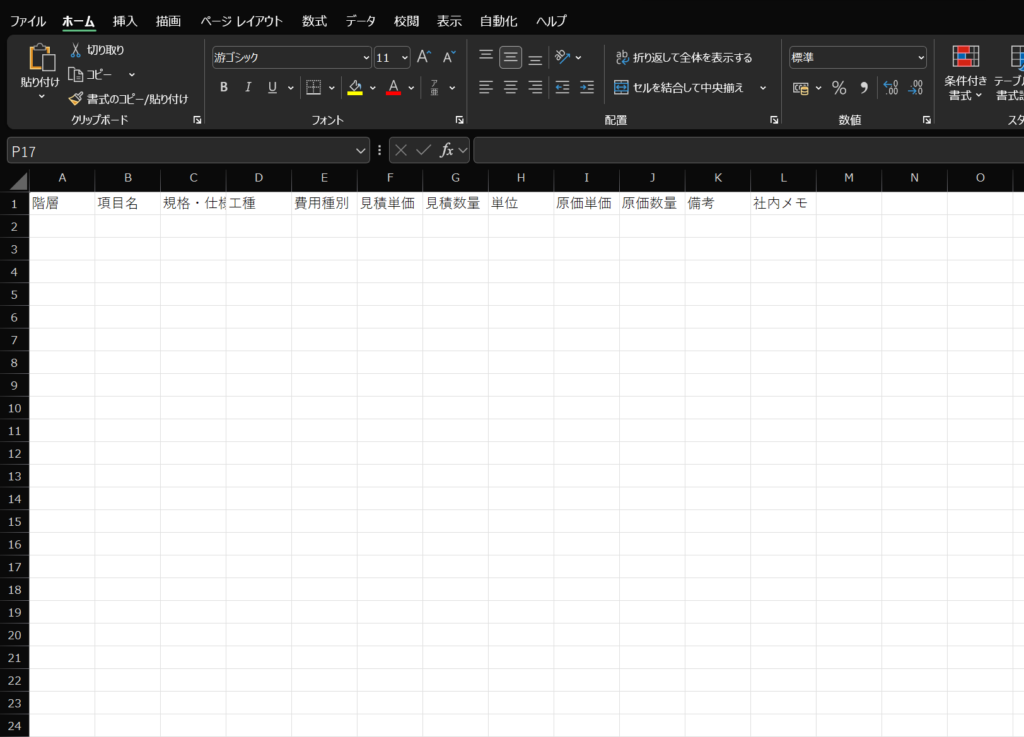
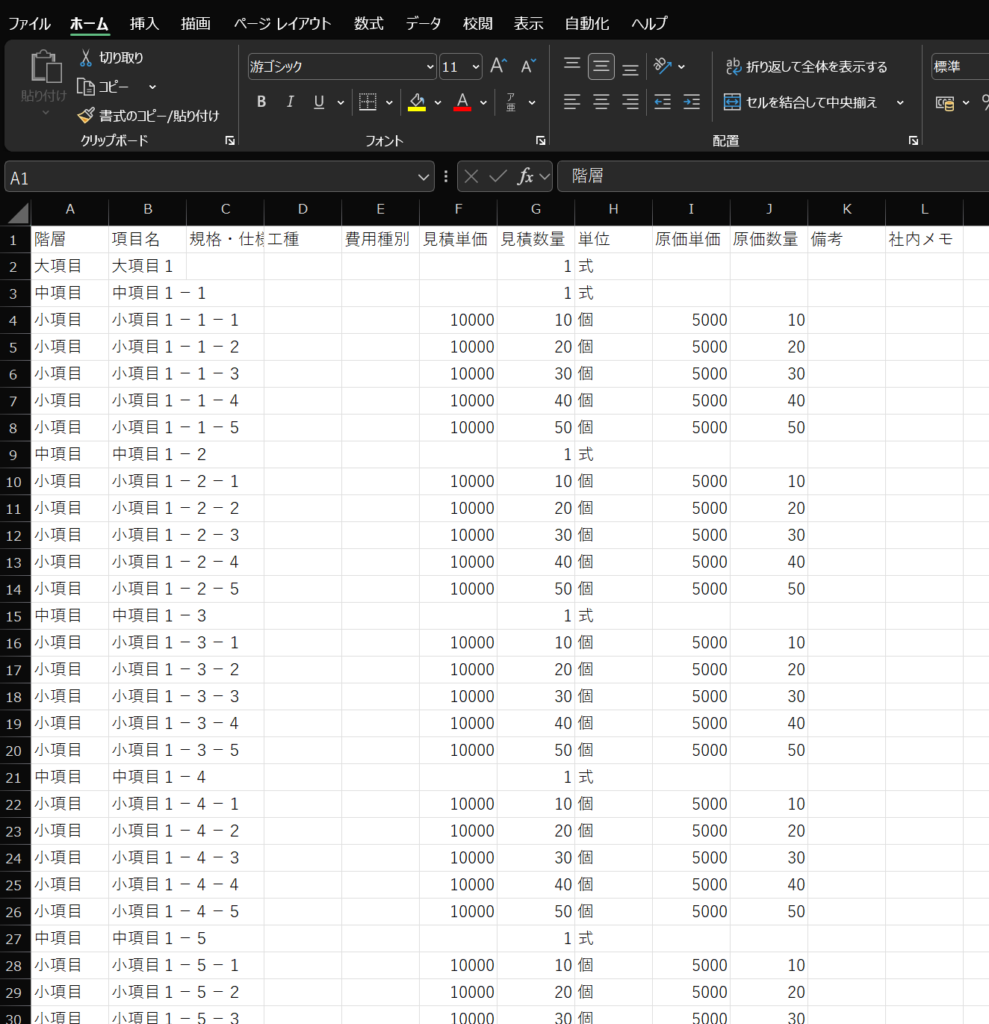
③ 入力完了後、間違いが無いかよく確認します。(画面では階層構造の説明の為、大中小という項目名となっています。本来はここに各工事の項目名(品名)が入ります。)
④ 見積詳細の入力画面に戻る(本マニュアル4の最後を表示させる)
15.作成したCSVファイルをアップロードする
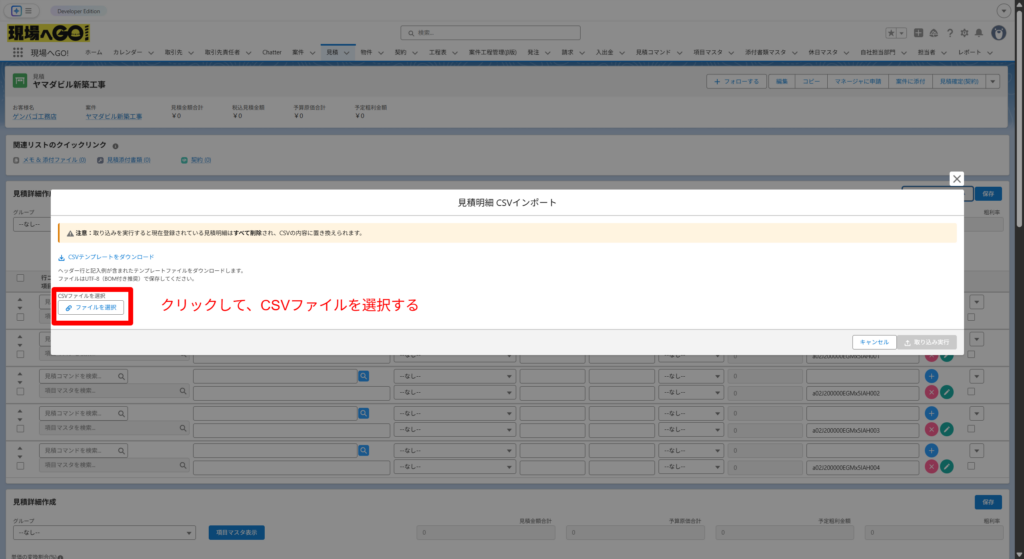
① [ファイルを選択]をクリックして作成したCSVファイルを選択する
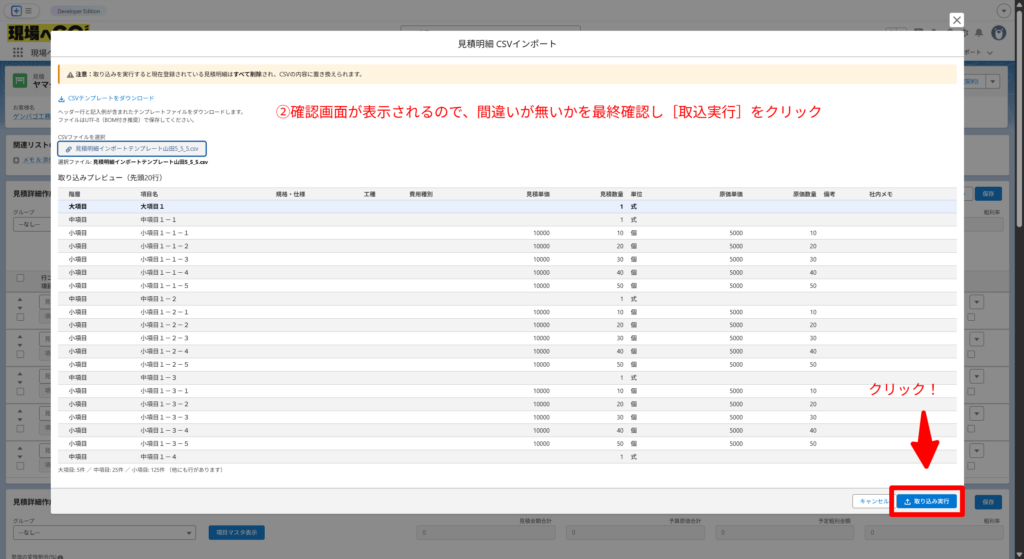
② 確認画面が表示されるので間違いが無いかを最終確認し[取込実行]をクリック
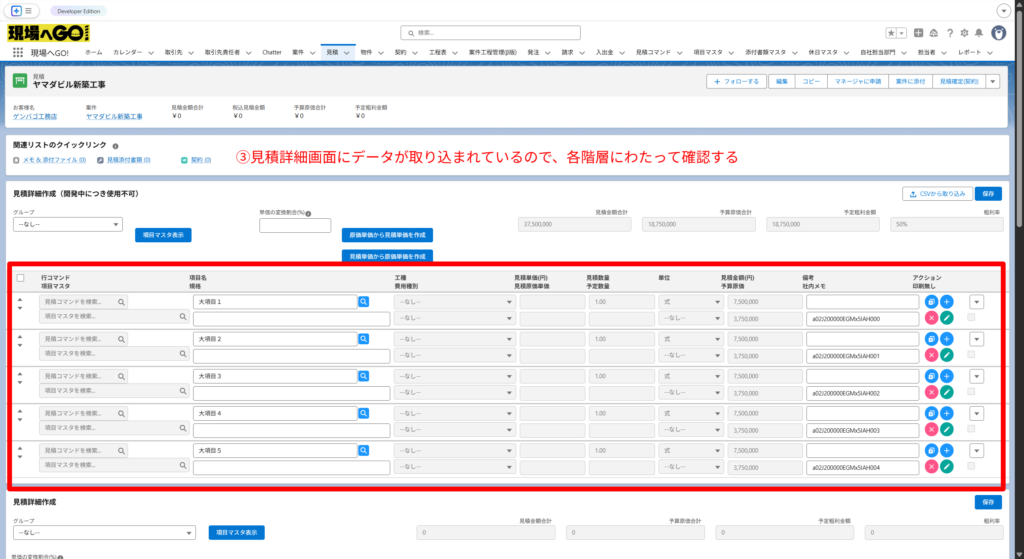
③ 見積詳細画面にデータが取り込まれているので、各階層にわたってよく確認する
【注意点!】 取り込んだ時点では、単位や数量が原価側に反映されていない場合があります。その場合は各階層や項目に入って保存をしていただく事で反映が完了します。階層のみならず各項目もよく確認してください。