※こちらの改変は2026年10月のバージョンアップにてリリースした内容です。
【2026年10月】のバージョンアップにて、見積詳細入力画面で保存や削除ができなかったときに、その理由をメッセージでお知らせする機能を追加しました。 これまでは保存に失敗しても画面上で気づきにくく、「保存したはずの見積が残っていない」といったお困りごとが起こることがありました。実際にお使いいただいている皆さまの声をもとに改善し、保存の成功・失敗がひと目でわかるようになりました。
1.エラー・通知メッセージ表示機能について
案件から見積作成をクリックして開く見積詳細入力画面で、次のような操作をしたときに、画面上にメッセージが表示されるようになりました。
- 見積詳細入力画面を開いたとき
- 明細や階層を削除したとき
- 項目マスタから項目を選んだとき
- 保存をクリックしたとき
操作が正しく完了した場合も、うまくいかなかった場合も、メッセージで結果をお知らせします。
2.メッセージの種類(色の見方)
メッセージは内容に応じて3色で表示されます。色を見るだけで、操作の結果がわかります。
| 色 | 意味 | 対応 |
|---|---|---|
| 緑 | 操作が正しく完了しました | 対応は不要です |
| 黄 | 入力内容をご確認ください | 内容を見直してから、もう一度保存してください |
| 赤 | 処理が完了しませんでした | 本マニュアル5.の対処方法をご確認ください |
[画像:緑・黄・赤それぞれのメッセージ表示例]
3.保存・削除が完了したときのメッセージ
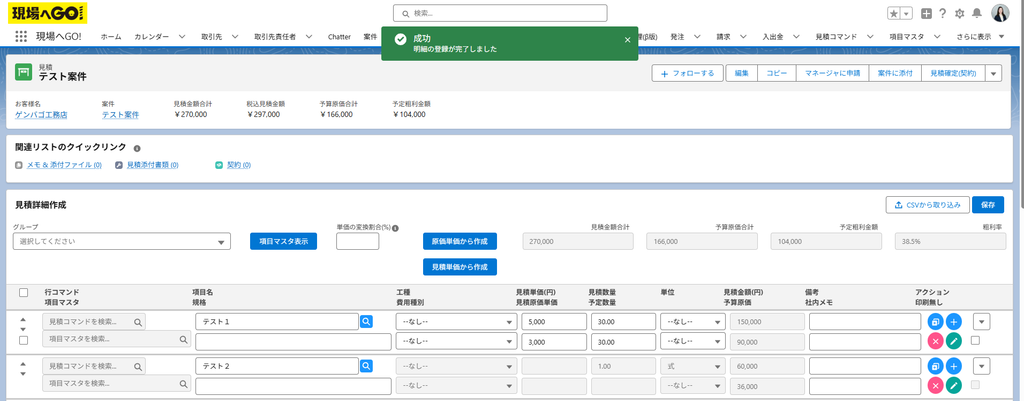
操作が正しく完了すると、緑色のメッセージが表示されます。
| メッセージ | 表示されるタイミング |
|---|---|
| 明細の登録が完了しました | 保存をクリックし、見積の明細と金額がすべて保存されたとき |
| 明細の削除が完了しました | 明細を削除し、見積金額の再計算まで完了したとき |
※ポイント! 保存をクリックした後は、緑色のメッセージが表示されたことを確認してから画面を閉じるようにしてください。
4.【注意事項】保存時に表示される黄色のメッセージ
保存をクリックしたときに入力内容に確認が必要な点があると、黄色のメッセージが表示され、保存は行われません。内容を見直してから、もう一度保存をクリックしてください。
① 「項目名が空白の行があります。」
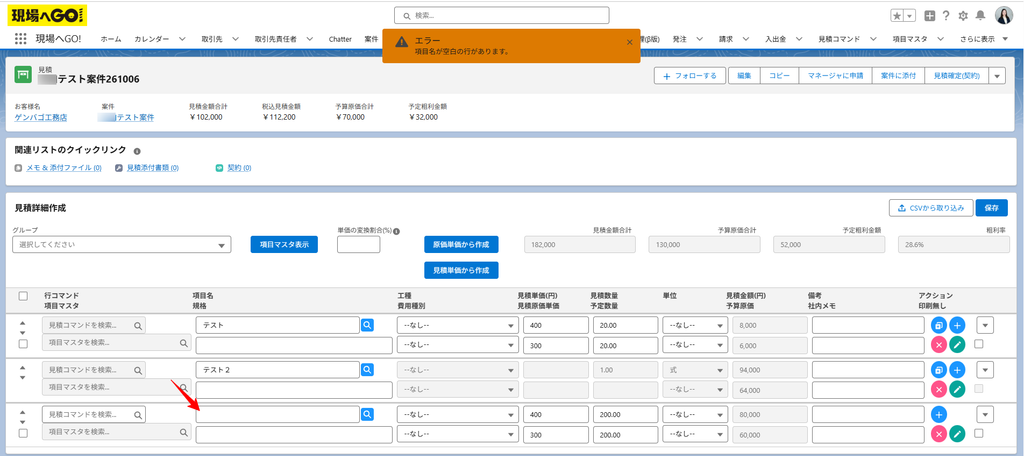
金額や数量は入力されているのに、項目名が空欄の行があると表示されます。 該当する行に項目名を入力するか、不要な行であれば削除してから保存してください。
※注意点! 項目名は必須入力です。見積書に空白行を入れたい場合は、[空白行を追加する]の手順をご利用ください。参考URL 見積書に空白行を追加する
② 「この見積は確定見積のため、編集・保存できません。」
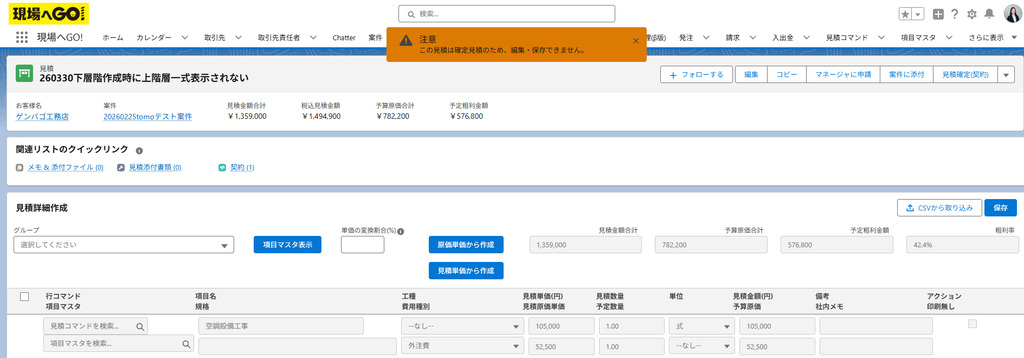
見積の種類が確定見積になっている場合に表示されます。確定見積は、お客様と合意した内容を守るため、編集・保存ができない仕組みになっています。 内容の修正が必要な場合は、【修正手順を記載:例)見積をコピーして新しい見積を作成する/管理者様へご相談ください】。
5.【参考資料】赤色のエラーメッセージ一覧と対処方法
赤色のメッセージは、通信の状況や他の方の同時編集などにより、処理が最後まで完了しなかったことをお知らせするものです。メッセージの {詳細} の部分には、原因の詳細が表示されます。
■ 見積詳細入力画面を開いたとき
| メッセージ | 状況 | 対処方法 |
|---|---|---|
| 見積情報の取得に失敗しました: {詳細} | 見積の表紙情報を読み込めませんでした | ブラウザを再読み込みしてください |
| 見積明細の取得に失敗しました: {詳細} | 見積の明細を読み込めませんでした | ブラウザを再読み込みしてください |
| データ更新中にエラーが発生しました: {詳細} | 読み込んだ見積を画面に表示する途中で問題が起きました | ブラウザを再読み込みしてください |
■ 明細・階層を削除したとき
| メッセージ | 状況 | 対処方法 |
|---|---|---|
| 明細の削除に失敗しました: {詳細} | 明細を削除できませんでした | 再読み込み後、もう一度削除してください |
| 階層明細の削除に失敗しました: {詳細} | 階層ごとの削除ができませんでした | 再読み込み後、もう一度削除してください |
| 見積金額の更新に失敗しました: {詳細} | 明細は削除されましたが、見積金額の再計算が完了しませんでした | 再読み込み後、見積金額が正しいかご確認のうえ、保存をクリックしてください |
■ 項目マスタから項目を選んだとき
| メッセージ | 状況 | 対処方法 |
|---|---|---|
| 商品マスタの取得に失敗しました: {詳細} | 項目マスタの一覧を読み込めませんでした | 選択画面を閉じ、もう一度開いてください |
| 属性情報の取得に失敗しました: {詳細} | 選んだ項目の情報を読み込めませんでした | もう一度項目を選び直してください |
■ 保存をクリックしたとき
| メッセージ | 状況 | 対処方法 |
|---|---|---|
| {Apex/JSのメッセージ}(既定: 保存処理に失敗しました。) | 見積の保存が最後まで完了しませんでした | 下記の注意点をご確認ください |
| 明細の保存に失敗しました: {詳細} | 明細(中項目・小項目)の保存が完了しませんでした | 下記の注意点をご確認ください |
※注意点! 保存時に赤色のメッセージが表示された場合、入力した内容が保存されていない可能性があります。画面を閉じたり再読み込みしたりする前に、入力内容をメモやExcelなどに控えてから、もう一度保存をお試しください。
6.エラーが解消しない場合
再読み込みや再操作をしても同じメッセージが表示される場合は、お手数ですが下記の内容を添えてゲンバゴサポート宛にお問い合わせください。
- 表示されたメッセージの全文({詳細} の部分も含めて)
- 操作していた案件名・見積名
- メッセージが表示される直前に行った操作(例:中項目を削除して保存した)
- 可能であれば、メッセージが写った画面のスクリーンショット
参考URL 問合せフォーム【ゲンバゴFAQサイト】
参考URL よくある質問