※ こちらは2026年10月のバージョンアップにてリリースされた機能です。
【管理者様へ】請求のページレイアウト「請求レイアウトVer2.6」に変更をお願いします(ページレイアウトを)
変更されない方はページレイアウトに「請求削除」ボタンを配置してください。
「現場へGO!」において不要となった請求レコードを削除する際の操作手順を解説するものです。
なお、請求レコードを削除すると、入出金合計の不整合を防ぐシステム仕様により、紐づいている入金データも同時に自動削除されます。請求が存在しない状態の入金データのみをシステムに残すことはできませんので、ご確認のうえ処理を実行してください。
1.削除対象の請求レコードを選択する
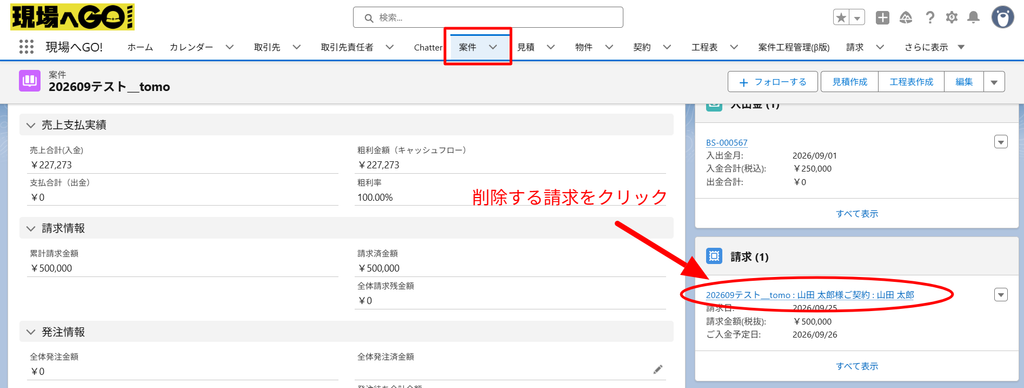
① 「案件」タブより対象の案件画面を開きます。画面右側に表示されている「請求」関連リストを確認します。
② 削除したい請求レコード名をクリックして、請求詳細画面へ遷移します
2.「請求を削除」アクションを実行する
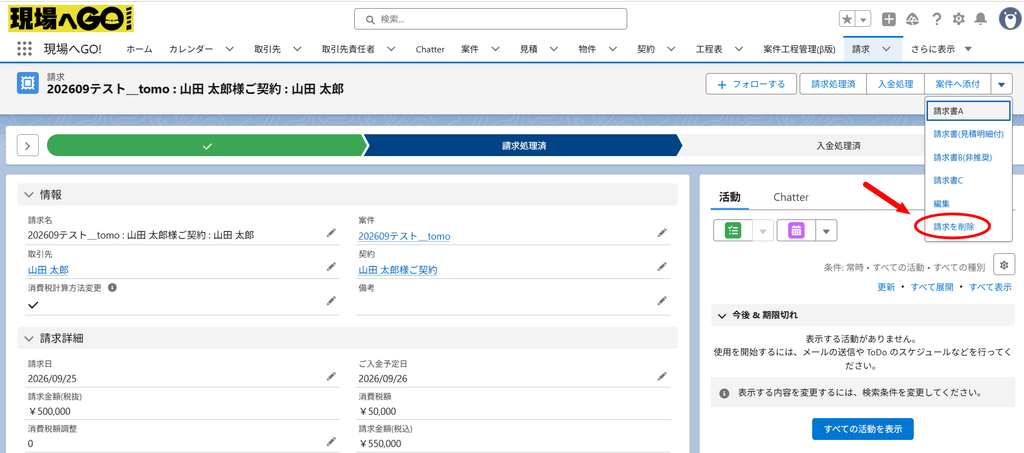
① 請求詳細画面の右上にある操作ボタンの右側にある「▼(ドロップダウンメニュー)」*をクリックします
② 展開されたメニューの中から「請求を削除」を選択・クリックします
3.削除確認ダイアログの操作と注意事項の確認
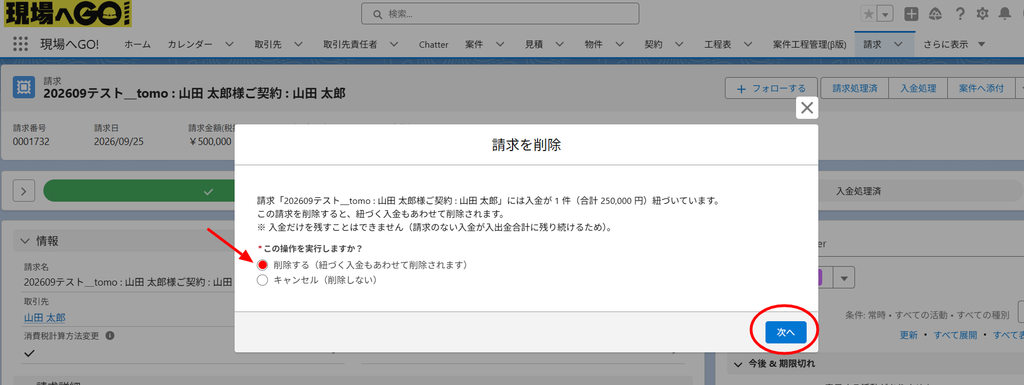
① 画面上に「請求を削除」という確認ダイアログ(モーダル画面)が表示されます
② ダイアログ内に表示される警告メッセージ、注意事項、および対象データ情報(紐づく入金の件数や金額)を
確認します。
③ 「この操作を実行しますか?」の問いに対して、ラジオボタンで「削除する(紐づく入金もあわせて削除されます)」を選択します。「次へ」ボタンをクリックします
4.完了確認
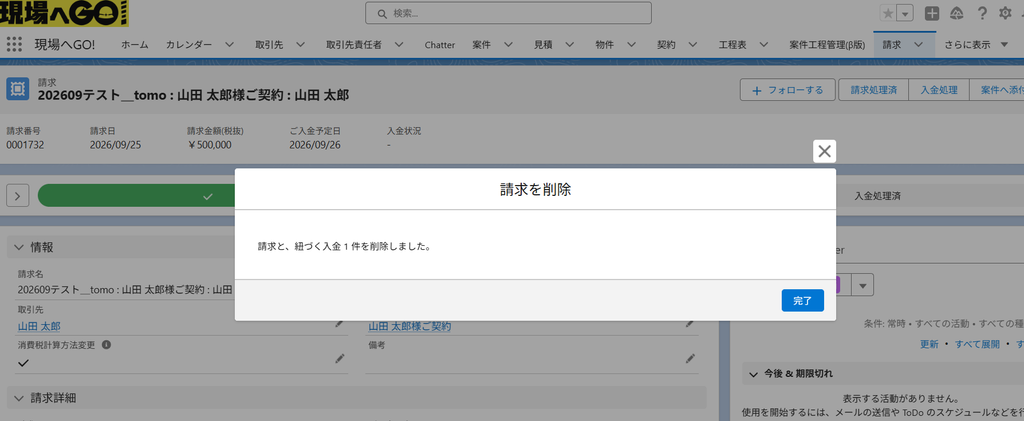
① 処理が完了すると、ダイアログ上に完了メッセージが表示されます
② 「完了」ボタンをクリックしてモーダルダイアログを閉じます
5.削除後の画面についての注意点

① 削除直後、「問題が発生しているようです(アクセスしようとしているレコードが見つかりませんでした)」という画面が表示される場合があります。
これは閲覧していた画面自体を削除したことによるSalesforceの仕様上の表示です。請求データおよび入金データは正常に削除されていますのでご安心ください。
6.案件画面から契約レコードをクリック
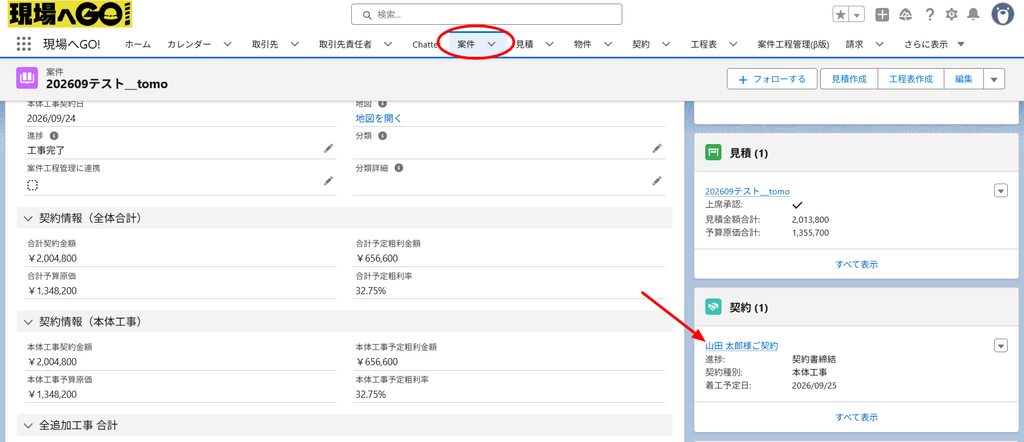
① 「案件」タブから対象の案件画面を開きます。
② 画面右側の「契約」リスト内にある対象の契約名(例: 山田 太郎様ご契約)をクリックして、契約詳細画面に遷移します。
7.再請求の可能額を確認
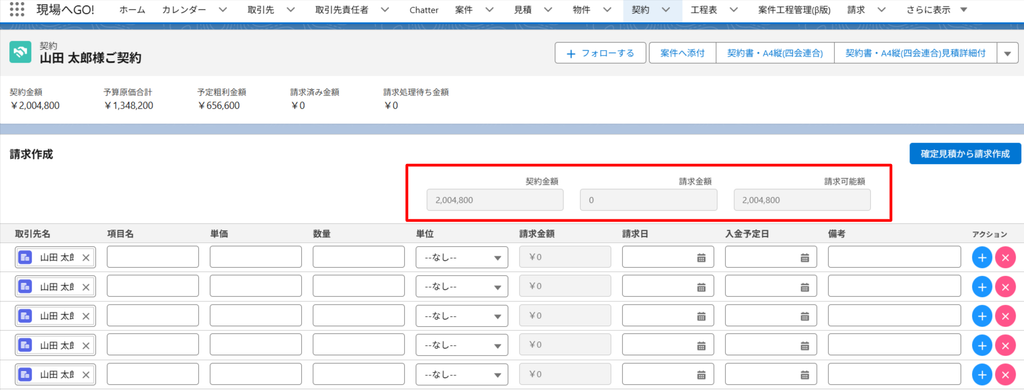
① 契約画面の「請求作成」セクションを確認します。
② 請求金額がクリアされ、「請求可能額」が全額分(契約金額)に戻っていることが確認できれば、再度正しく請求を作成し直すことができます。