請求金額より値引きされた金額で入金があった場合の処理方法についてご案内いたします。
値引き分を「マイナスの見積」として登録することで対応します。
■ 処理手順
1.案件にて、値引き金額分の「マイナスの見積」を作成
2.作成した見積を確定(契約)
3.請求書を作成
4.入金処理を実施
■ 補足
上記の処理を行うことで、案件の「合計契約金額」が変更され、あわせて「合計予定粗利率」も自動的に再計算されます。
目次
1.値引き後の金額で入金処理を実施
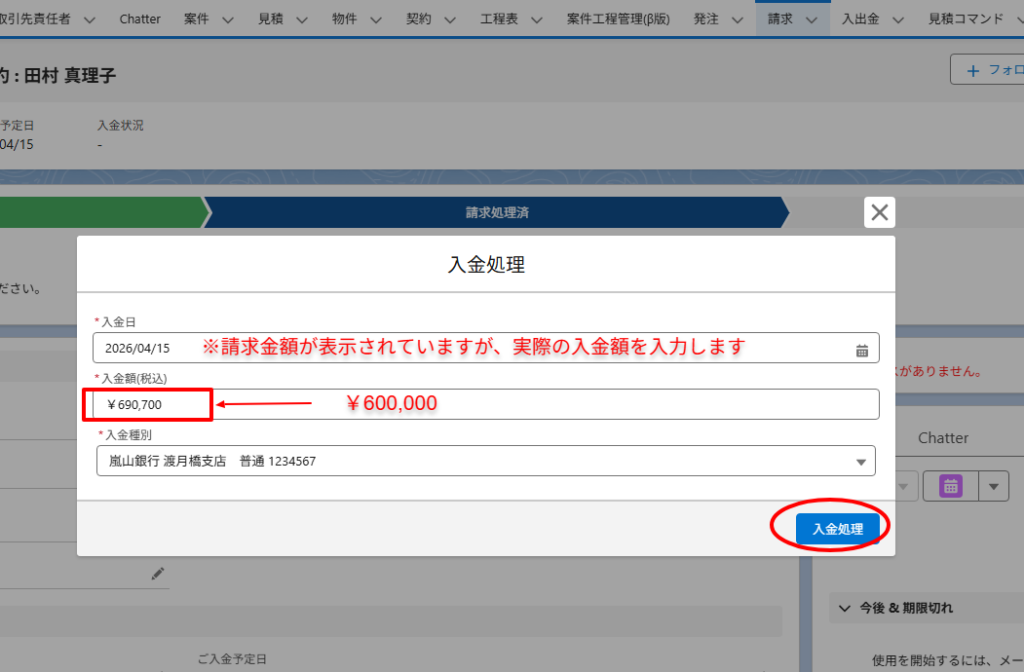
① 請求より「入金処理」ボタンをクリックします
②実際に入金された金額を入力し、保存します
2.案件にて値引きの見積を作成
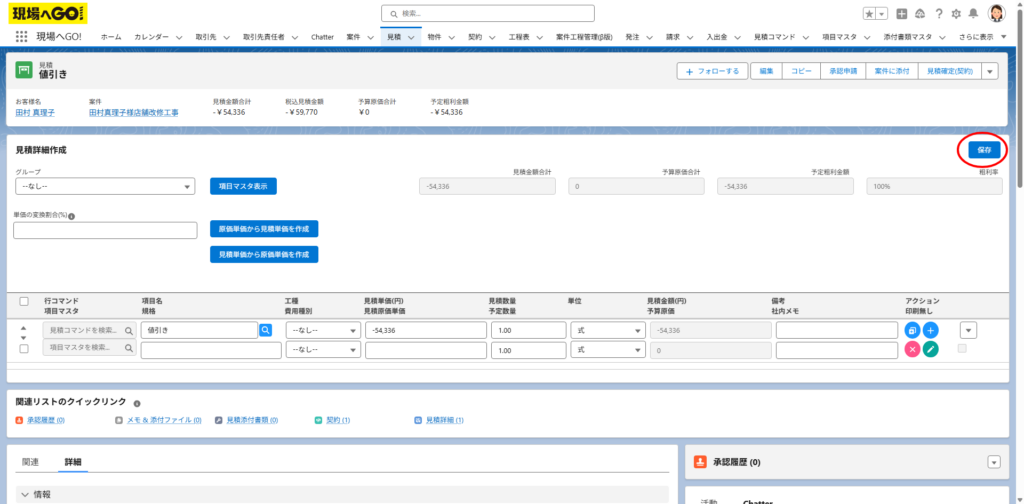
①案件より、値引き金額分の「マイナスの見積」を作成します
(例:-82,454円)
②「上席承認」にチェックを入れます
3.値引きの見積を見積確定(契約)
-1024x686.png)
①「次へ」ボタンをクリックしま
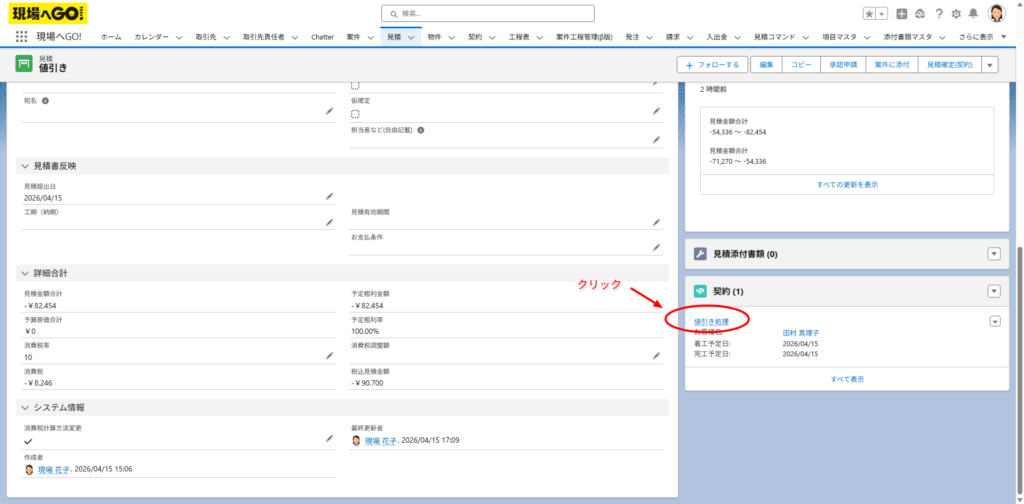
②契約にて「値引き処理」をクリックします
4.値引きの請求を作成
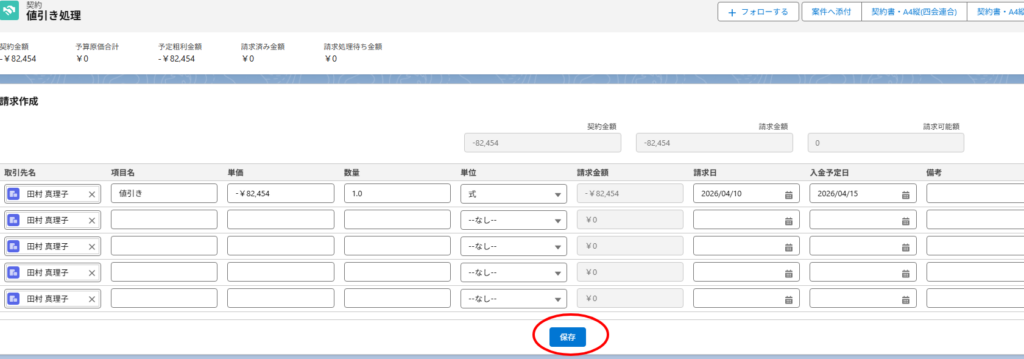
①値引き金額(例:-82,454円)の請求を作成し、保存します
②作成した請求レコードを開きます
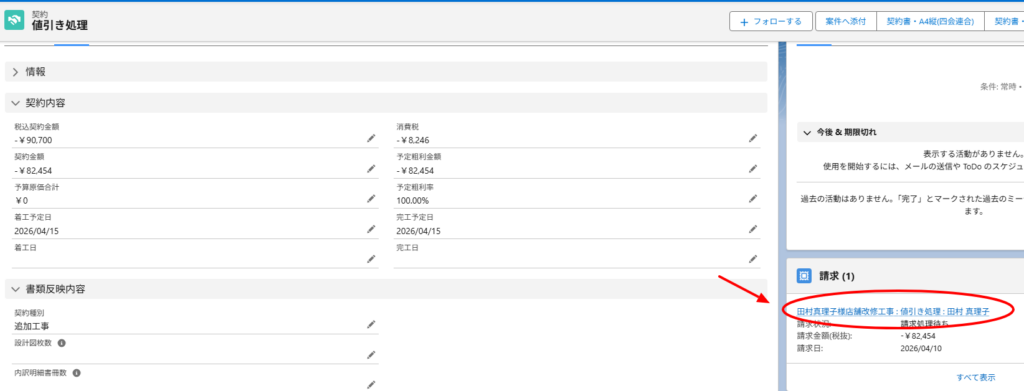
5.値引き分の入金処理
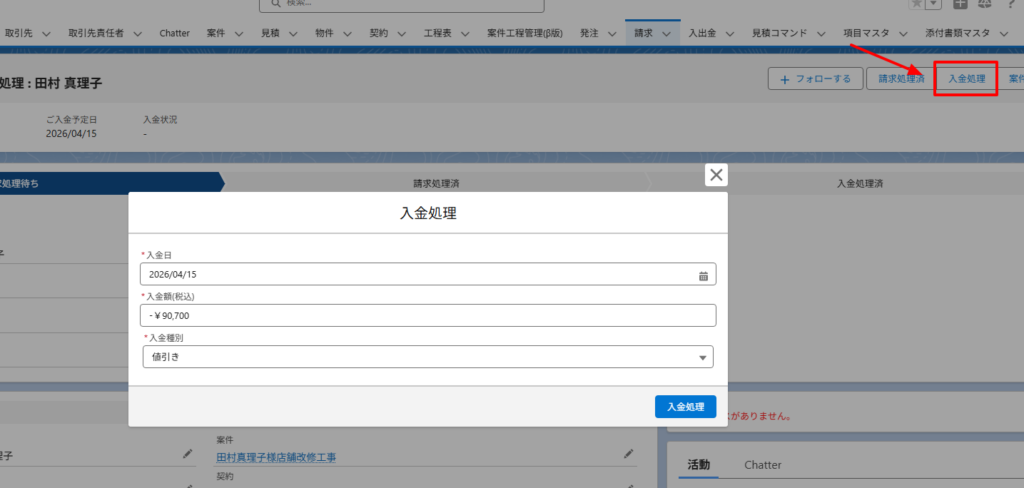
①「入金処理」ボタンをクリックします
②値引き金額分の入金処理を行います
6.案件の『合計契約金額』と『合計予定粗利率』が再計算される
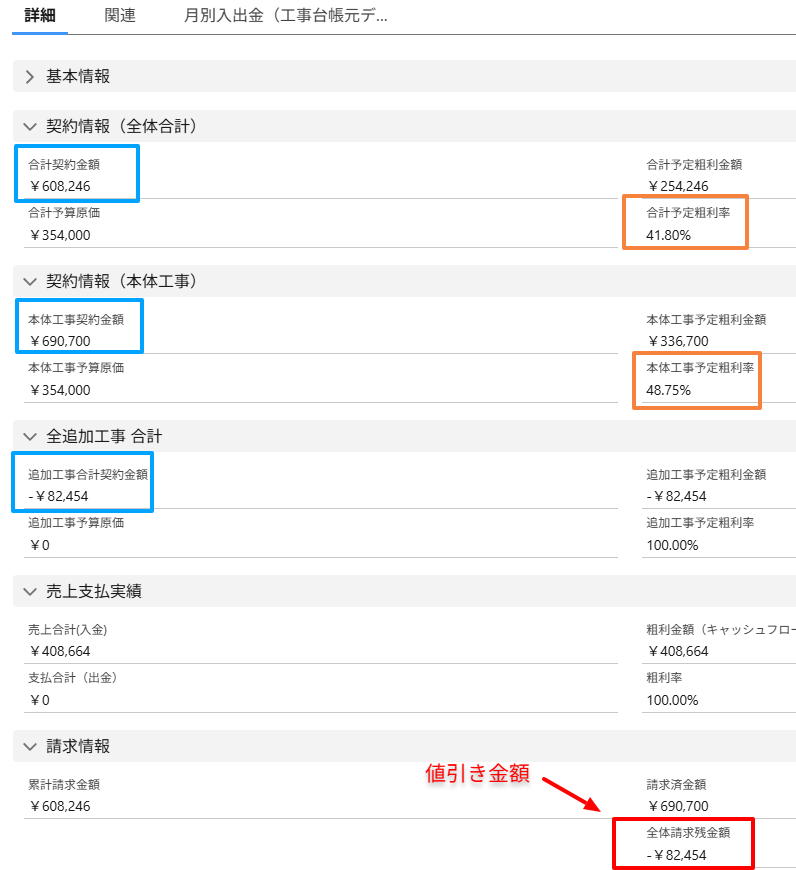
上記の処理を行うことで、案件の「合計契約金額」が変更され、
あわせて「合計予定粗利率」も自動的に再計算されます。
■ 補足(端数値引の場合)
7.原価に影響を与えない少額の値引(端数値引)の場合
端数調整などの少額の値引につきましては、
上記のように「マイナスの見積」を作成せず、
入金処理時の金額調整にてご対応いただくことも可能です。
ただし、この方法の場合は
案件の「合計契約金額」および「合計予定粗利率」には反映されませんのでご注意ください。
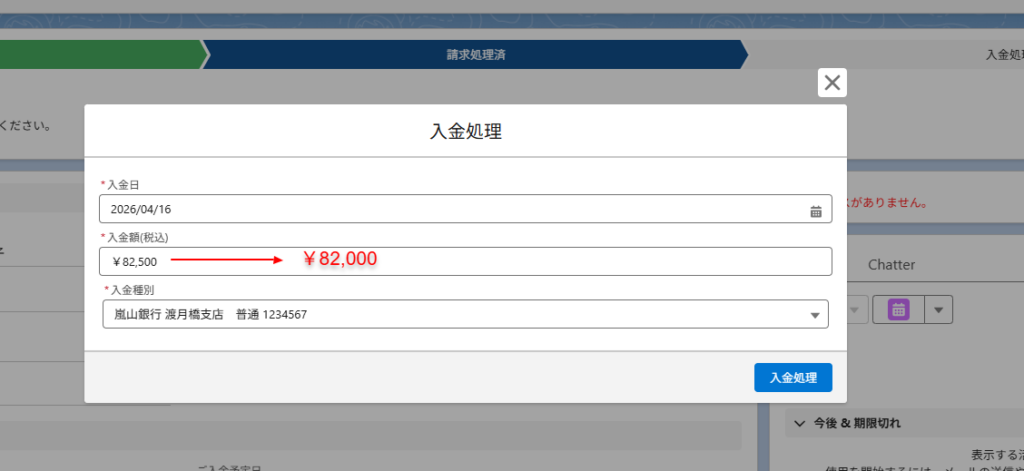
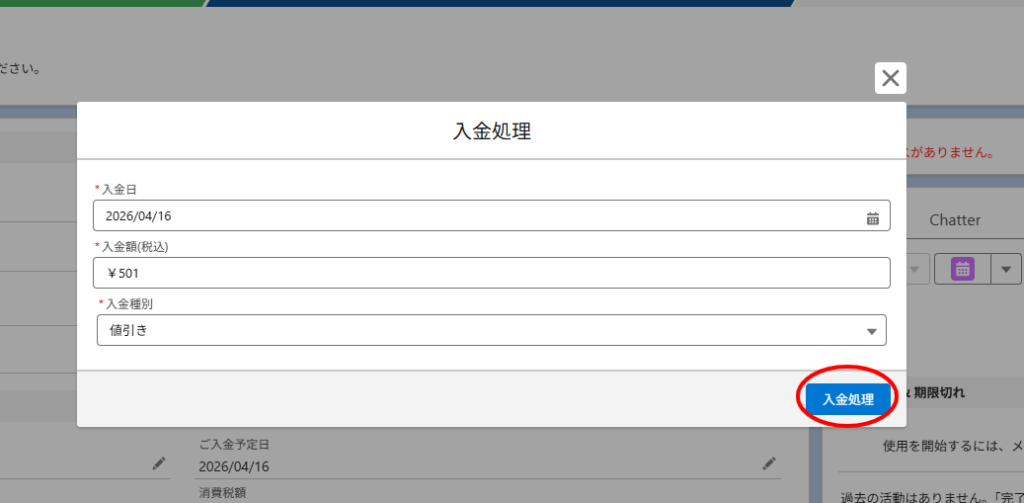
① 実際に入金された金額を入力します。
② 値引き金額分の入金処理を行います。
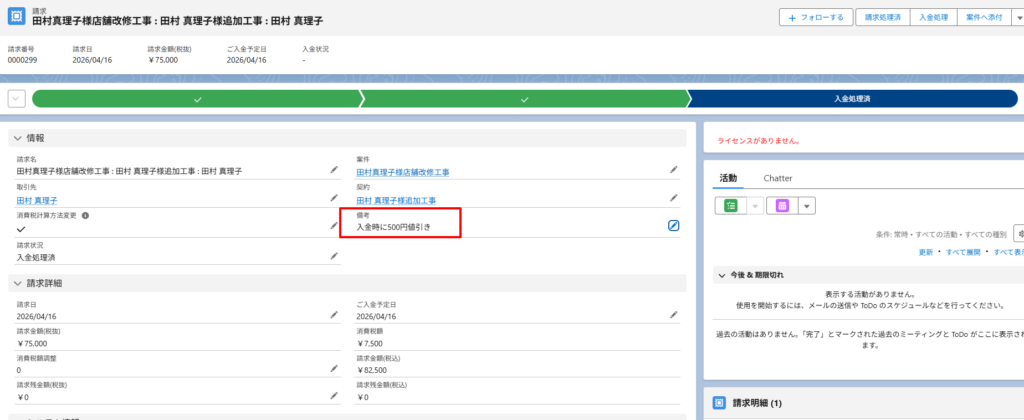
③備考欄に値引き対応の旨を記載しておきます。